刻 KIZAMI
歌詞のタイミングを、手で刻む。曲を聴きながらキーを押してマーカーを打ち、歌詞を流し込んでタイミングを書き出すためのツールです。
ご利用の前に、利用規約とプライバシーポリシーをお読みください。ご利用をもって、これらに同意したものとみなします。
About何のための道具か
MVやリリック動画を作るとき、歌詞を表示するタイミングを一行ずつ合わせていく作業には手間がかかります。
刻 KIZAMI は、曲を聴きながらキーを押すだけで、そのタイミングを直感的に記録できるツールです。もともとは、自分自身の楽曲のMVを制作するために作りました。
Forこんな人に
- オリジナル曲のMVやリリック動画を作りたい方
- 動画に歌詞の字幕を付けたい方
- AIと一緒にリリックモーションを制作したい方
Featuresできること
01
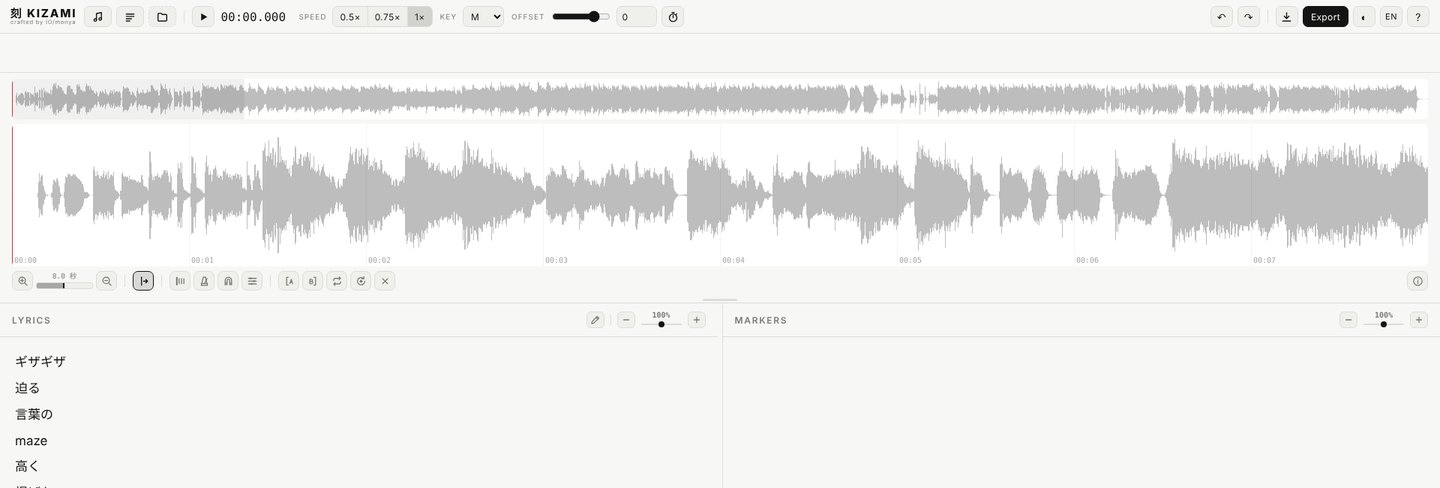
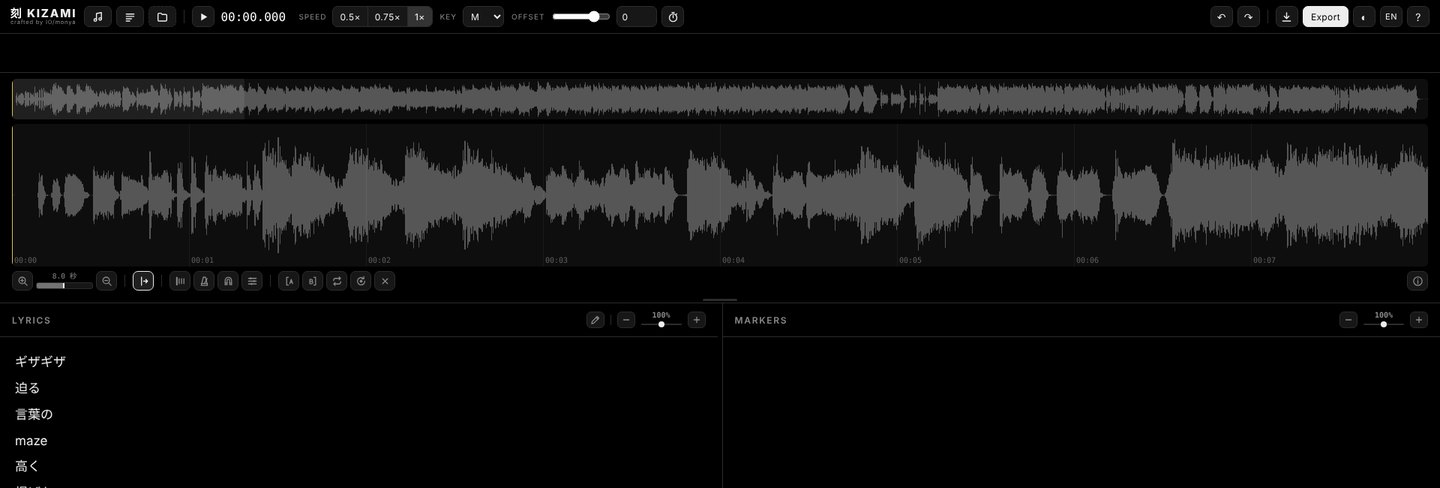
曲と歌詞を、入れる。
曲(mp3など)と歌詞(テキストやWordなど)を読み込みます。画面へのドラッグ&ドロップにも対応しており、動画ファイルからは音声のみを抽出して使用します。
02
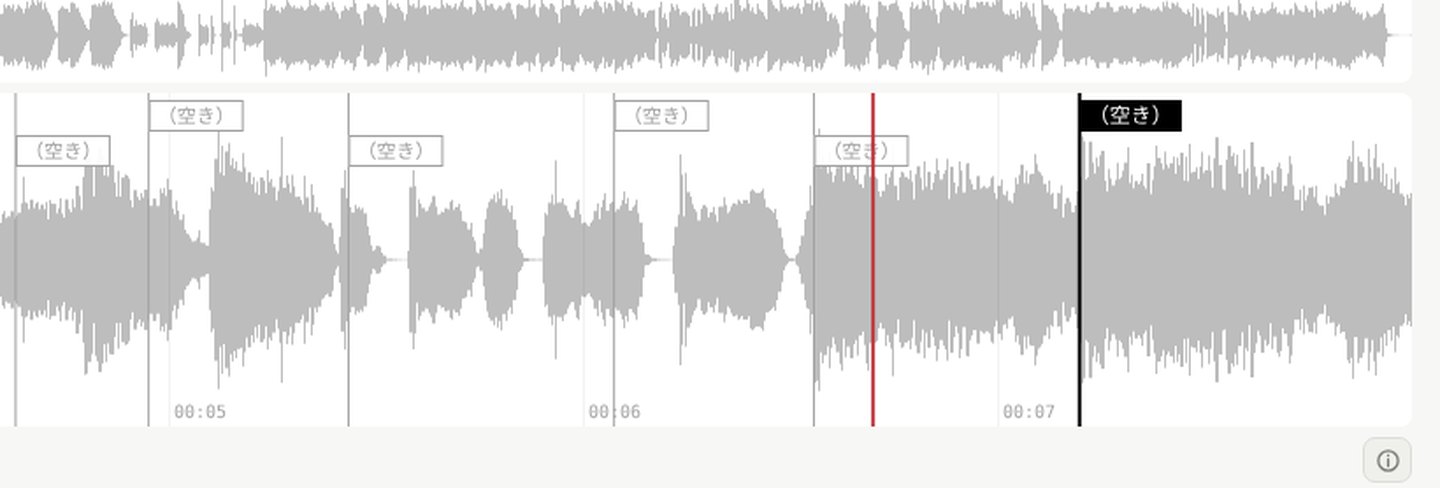
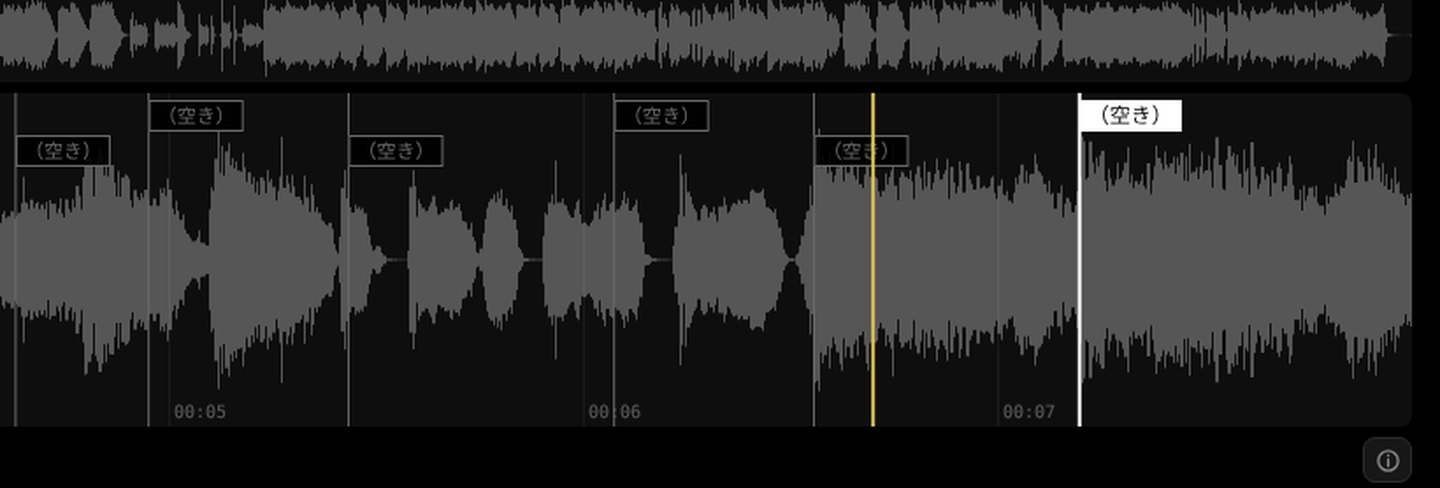
手で、刻む。
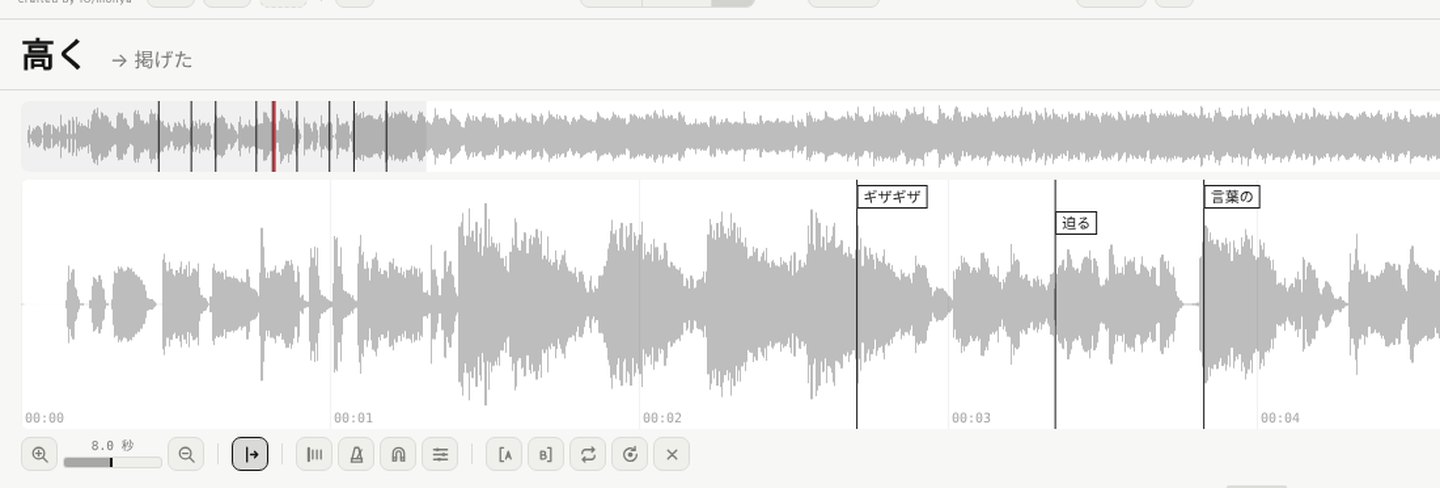
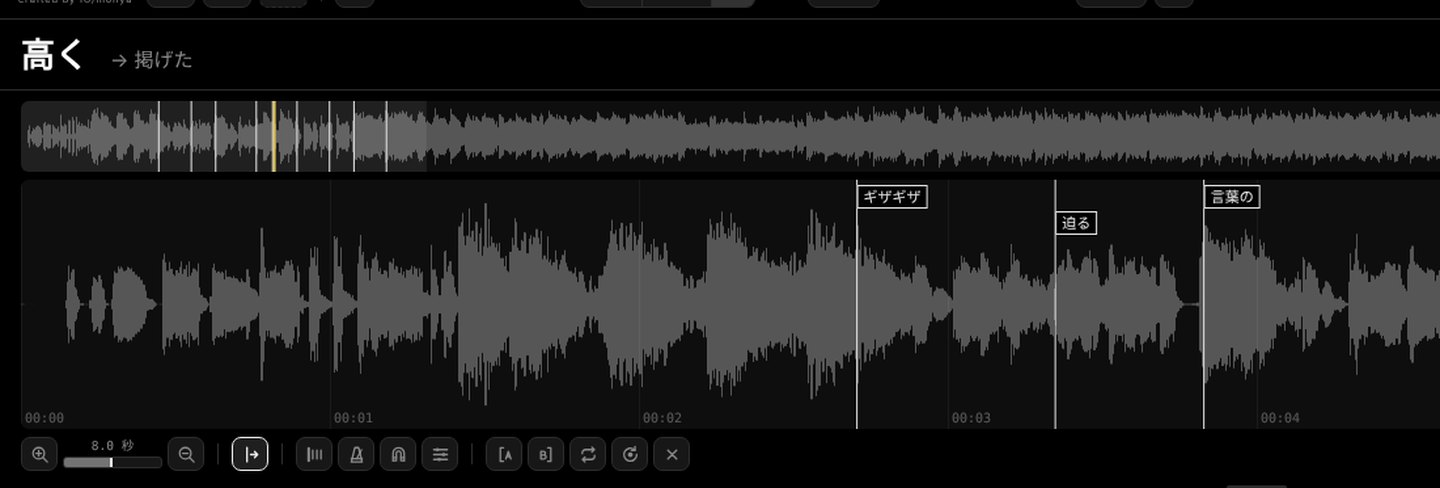
曲を再生しながら、歌い出しに合わせて M キーを押すと、その位置にマーカーが打たれます(割り当てるキーは変更可能です)。
03
歌詞は、Enter で。
マーカーを選んで Enter を押すと、選択中の歌詞が入力され、自動で次のマーカーへ進みます。歌詞をマーカーへ直接ドラッグして入れることもできます。
04
テンポは、細かく。
テンポは、細かく。
メトロノームも、細かく。
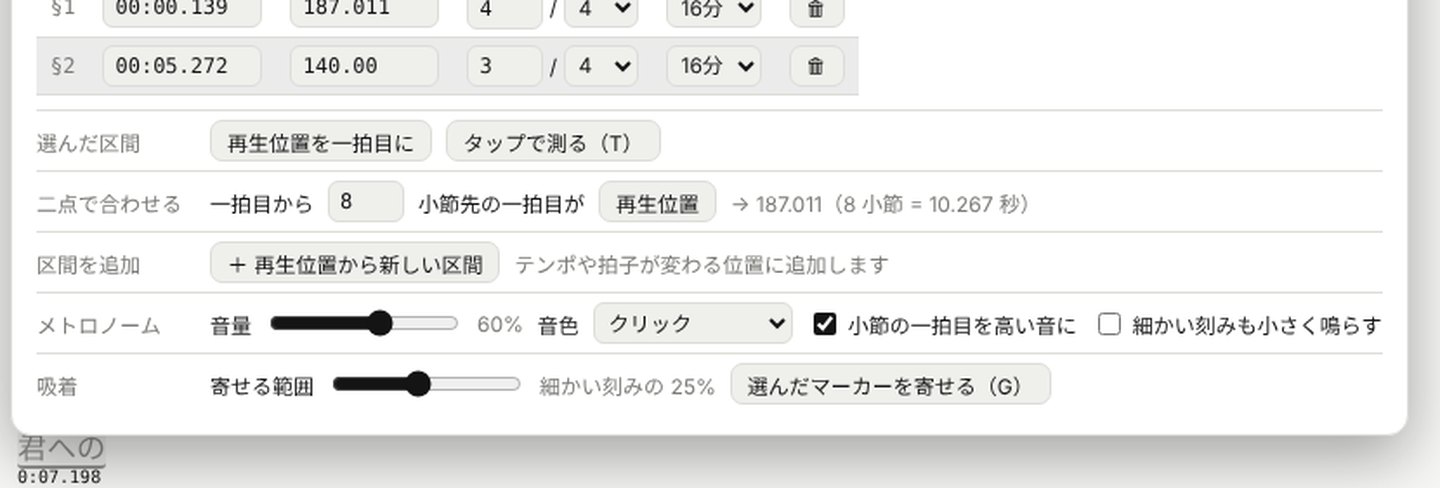
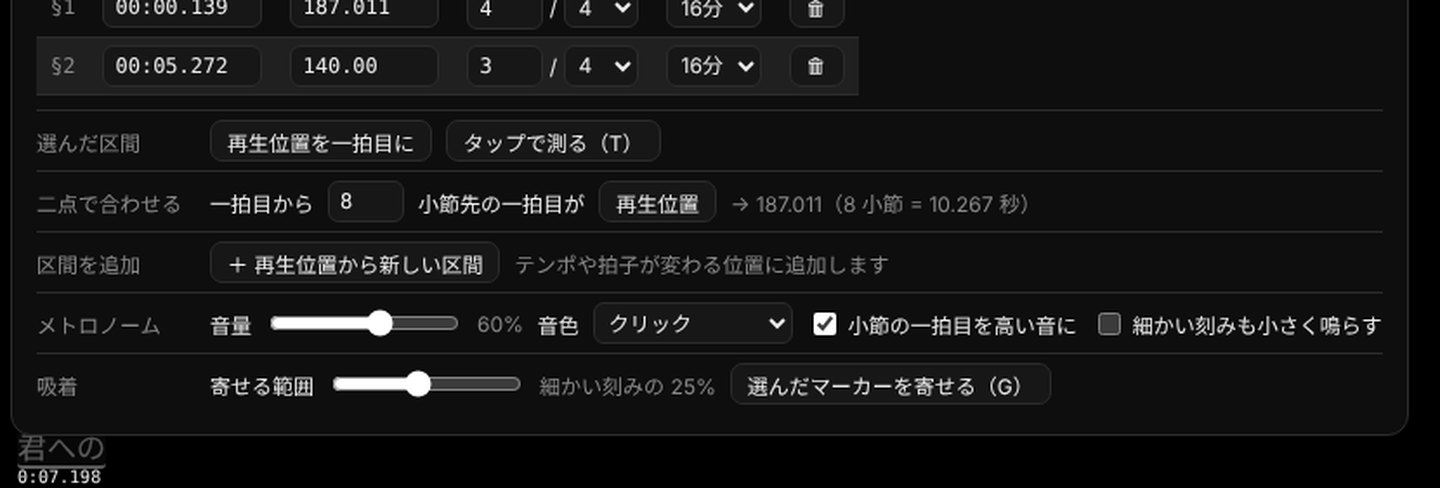
- 波形の下に拍の目盛りを表示し、打ったマーカーを拍に吸着(スナップ)させられます。
- BPMは 0.01 刻みで入力できます。2つの小節の1拍目から計算すれば、0.001 単位の精度まで合わせられます。タップテンポでの計測も可能です。
- 曲の途中でテンポや拍子が変わる場合は、区間を追加して個別に設定できます。
- メトロノームは音量・音色(クリック/ウッドブロック/電子音)のほか、小節の1拍目を高い音にするか、細かい刻みも小さく鳴らすかを選べます。再生速度の変更にも自動で追従します。
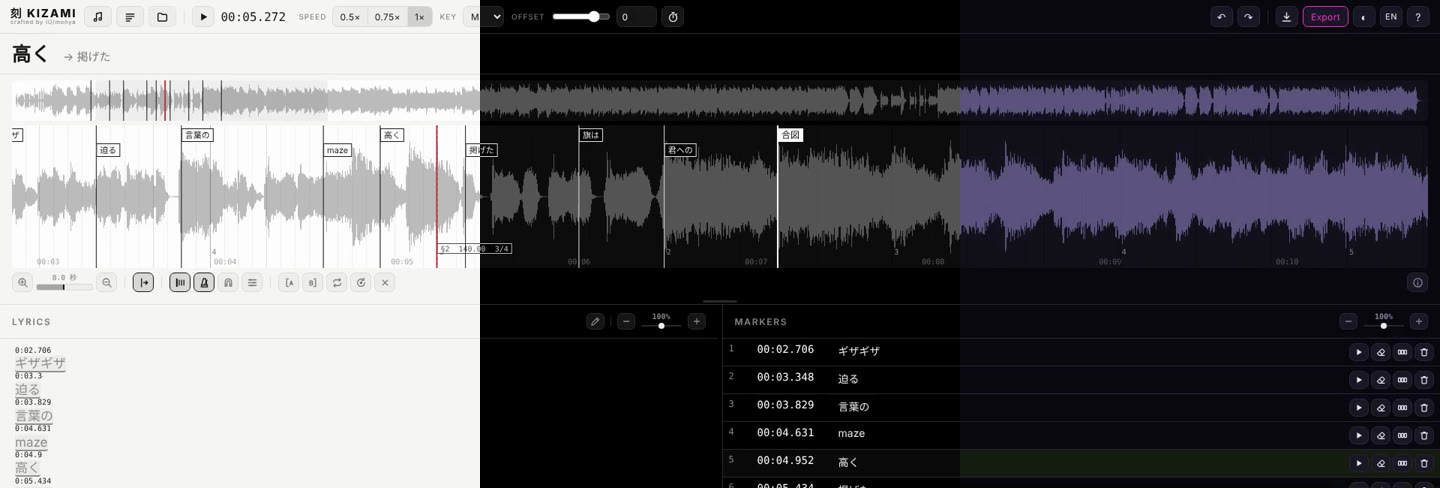
05
白・黒・ネオン。
右上の ◐ ボタンから、テーマを「白・黒・ネオン」の3種類から切り替えられます。白と黒のテーマでは、再生位置のラインにだけアクセントカラーを配しています。
06
書き出しは、4種類。
書き出しは、4種類。
AIに、そのまま。
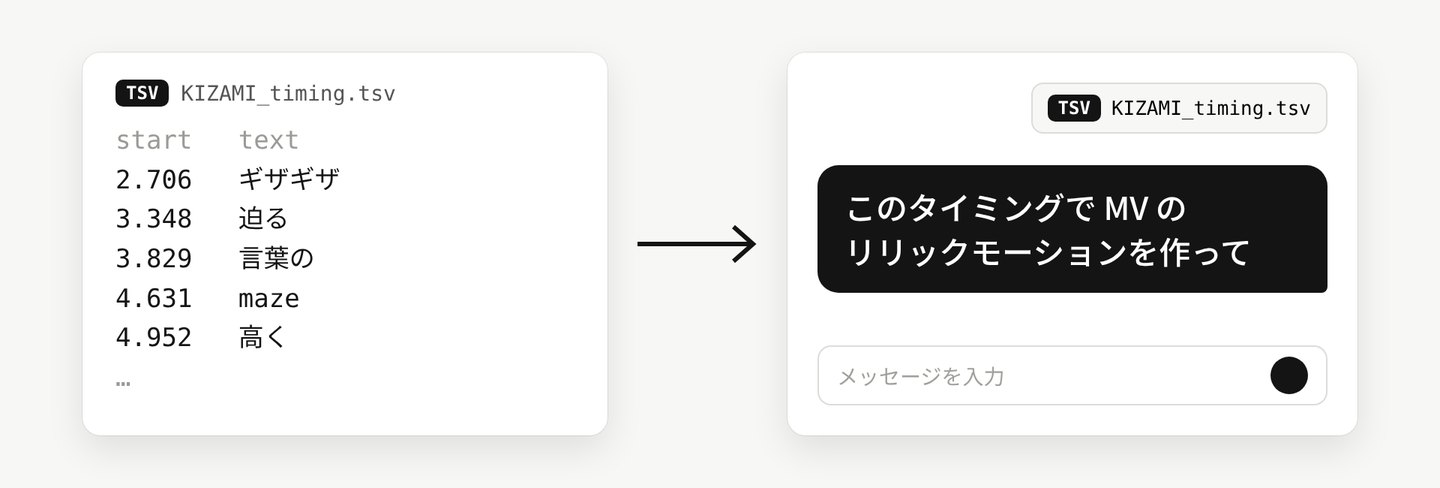
- TSV・SRT(Premiere・YouTube字幕用)・VTT(Web字幕用)・LRC(歌詞の同期表示用)の4形式で書き出せます。
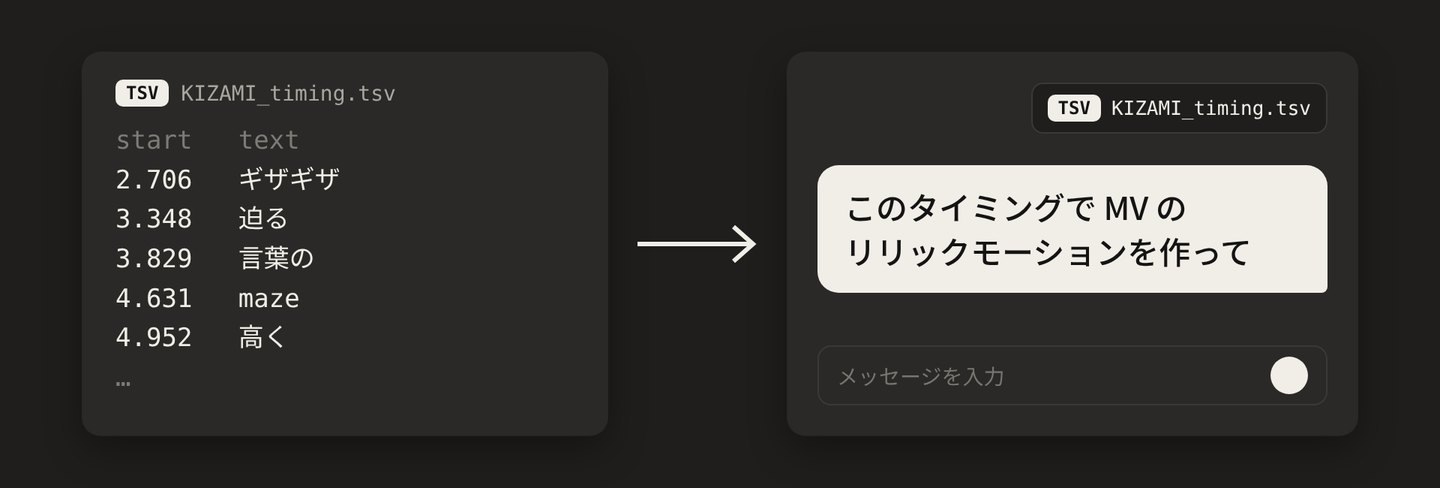
- TSVは「開始秒・終了秒・歌詞」を一行ずつ並べたシンプルな形式です。そのままAIに渡して「このタイミングでMVのリリックモーションを作って」と指示できます。
start_sec	end_sec	text
2.706	3.348	ギザギザ
3.348	3.829	迫る
3.829	4.631	言葉の
…Moreほかにも、こんなことができます
- ずれた箇所だけ打ち直す
- A–Bで区間を指定して R キーを押すだけ。歌詞を入れたまま、タイミングだけを打ち直せます。
- 一文字ずつ分ける
- 一行の歌詞を一文字ずつ、または単語ごとに分割し、曲に合わせて細かく打ち直せます。
- 遅延を測って補正する
- 合図の音に合わせてキーを押すことで、イヤホンや指の入力遅延を計測し、まとめて補正できます。
- 歌詞をその場で修正する
- ひらがなへの書き換えや改行の調整を、打ったマーカーの位置を保ったまま行えます。
- マーカーをまとめて動かす
- 範囲を選択して、一括での移動・削除・拍への吸着が行えます。
- 多彩なファイル形式に対応
- 動画ファイルからは音声のみを読み込みます。歌詞はWordやGoogleドキュメントを書き出したものからの読み込みにも対応しています。
- 自動保存と作業ファイルの書き出し
- 作業内容はブラウザに自動保存され、同じ曲と歌詞を開けば続きから再開できます。作業ファイル(.json)としての書き出しも可能です。
- 日本語と英語の切り替え
- 画面の表示言語を日本語と英語で切り替えられます。
Works作例
Specs仕様
- 動作を確かめたブラウザ
- パソコンの Chrome・Safari
- 曲
- mp3・wav・m4a・aac・flac・ogg・opus
- 動画(音声だけを使います)
- mp4・m4v・mov・webm
- 歌詞
- txt・md・docx・rtf・html(Google ドキュメントは .docx か .md で保存すると読み込めます)
- 書き出し
- TSV・SRT・VTT・LRC
- 作業ファイル
- json
- 読み込める大きさ
- 音声・動画は 300 MB・40 分まで、Word は 30 MB まで、そのほかのテキストは 8 MB まで
- 表示
- 日本語・英語
- 料金
- 無料
- ライセンス
- MIT License
- 公開
- 2026.11.11
キー操作の一覧
| Space | 再生/停止 |
|---|---|
| M | 今の位置にマーカーを打つ(キーは変更できます) |
| X | 「ここで文字を消す」マーカーを打つ |
| Enter | 選んだ歌詞を、選択中のマーカーへ入れる |
| [ ] | 前/次のマーカーを選ぶ |
| , . | 選んだマーカーを 10 ms 動かす(⇧ で 50 ms) |
| P | 選んだマーカーの 1.5 秒前から再生 |
| G | 選んだマーカーを、拍の目盛りの一番近い線へ寄せる |
| S | 選んだマーカーを一文字ずつ分けて打つ |
| A B | 再生位置を A・B に設定 |
| L | A–B をくり返し再生 |
| R | A–B を打ち直す |
| ⌘Z | 元に戻す(⇧⌘Z でやり直す) |
| ⌘S | 作業ファイル(.json)を保存 |
ご利用の前に、利用規約とプライバシーポリシーをお読みください。ご利用をもって、これらに同意したものとみなします。
FAQよくある質問
- 曲や歌詞はどこかに送信されますか?
- 送信されません。曲も歌詞もお使いのブラウザ内でのみ処理されます。外部への通信を行わない設計になっているため安心してお使いいただけます。
- スマホやタブレットでも使えますか?
- パソコンのキーボード操作を前提としたツールのため、スマートフォンやタブレットには対応していません(アクセス時に案内が表示されます)。
- お金はかかりますか?
- かかりません。無料で使えます。
- 作ったものを公開したり、収益化したりしてもいいですか?
- はい、個人・商用を問わず自由にお使いいただけます。制作物の権利はすべて制作者ご自身に帰属します。公開の際、クレジットに作品名と「IO/monya」を記載していただけると励みになります(例:
Lyric timing: KIZAMI by IO/monya)。 - マーカーのタイミングが遅れます。
- Bluetoothイヤホンを使用すると、0.5秒前後の音声遅延が発生することがあります。有線イヤホンまたはスピーカーのご使用をおすすめします。また、ツール内の遅延補正機能でまとめてタイミングをずらすことも可能です。
- キーを押しても反応しません。
- 日本語入力(IME)がオンになっているとショートカットキーが反応しません。半角英数入力に切り替えてからお試しください。
- 作業は保存されますか?
- ブラウザに自動で保存され、同じ曲と歌詞を開くと続きから再開できます。ブラウザの閲覧履歴データを消すと消えるので、区切りのよいところで「作業を保存」(⌘S)から作業ファイルを書き出してください。
Notesご利用にあたって
- 歌詞とマーカーは、お使いのブラウザの中にだけ保存されます。ブラウザのデータを消すと、作業も消えます。
- パソコンの Chrome と Safari で動作を確かめています。